
Инструменты пользователя
Боковая панель
Руководство по удаленному подключению
Для обеспечения лучшей защиты доступ осуществляется посредством туннеля VPN.
Настройка подключения в Windows 7 и выше
- Скачиваем дистрибутив с официального сайта https://openvpn.net/community-downloads/, для каждой разрядности операционной системы свой дистрибутив. Если Вы не знаете разрядность своей системы, скачайте
Windows 64-bit MSI installer, если он не подойдет, тогда потребуетсяWindows 32-bit MSI installerилиWindows ARM64 MSI installer.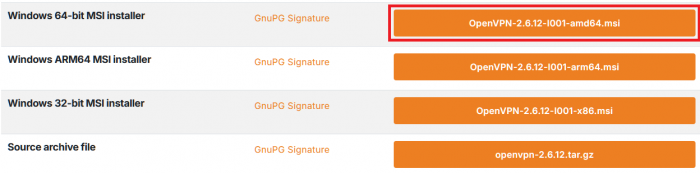
- Запускаем скачанный файл.
- Нажимаем
Install Nowи ждем окончания установки: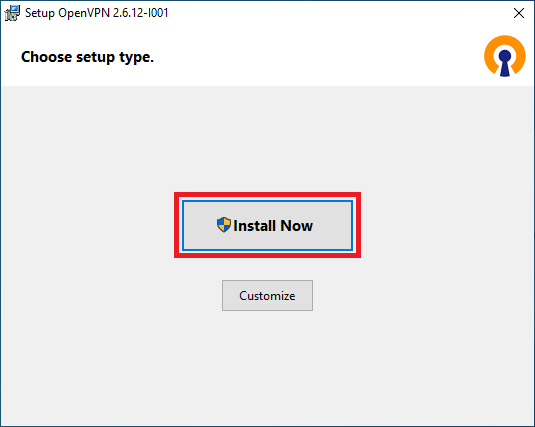
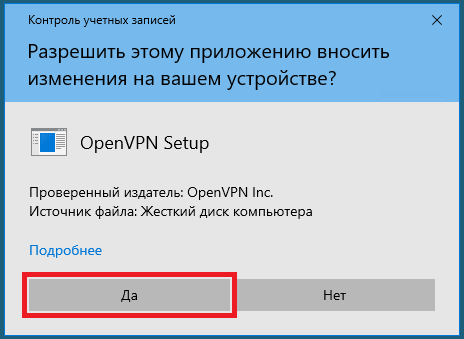
- Если появится запрос подтверждения, соглашаемся:
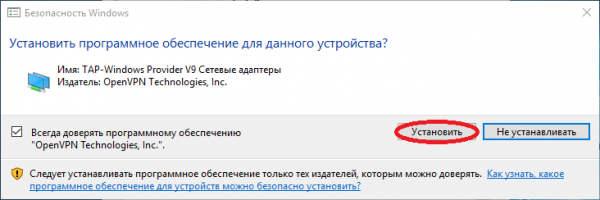
- Если появится диалог об установке нового устройства, соглашаемся:
- В конце установки нажимаем
Close. Может появиться предупреждение, что конфигурация еще не найдена, закрываем это окно нажавОК: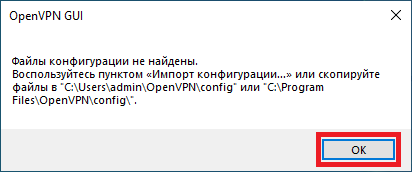
- Открываем полученный от нас архив с настройками, пароль на архив
2012. Если он не открывается, то необходимо скачать 7z1900-32bit-assoc.msi, запустить скачанный файл7z1900-32bit-assoc, установить с настройками по умолчанию, все время нажимаяNextи попробовать открыть архив снова. - В архиве содержится файл с настройками VPN, обычно он с иконкой
 , запускаем его и соглашаемся с импортированием профиля: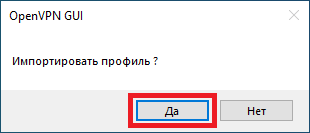
- Проверяем, запущен ли
OpenVPN GUIв правом нижнем углу (рядом с часами), он выглядит так (обратите внимание на наличие замка). Если не запущен, то запускаем с рабочего стола
 OpenVPN GUI:

- После запуска
OpenVPN GUIв правом нижнем углу (рядом с часами) нажимаем на иконке правой кнопкой мыши и нажимаем пунктПодключиться: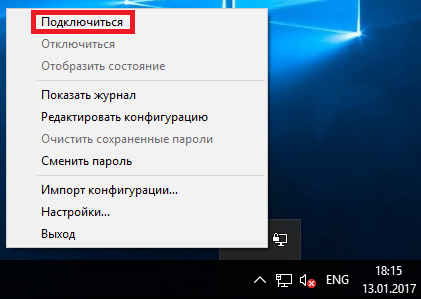
- Появится окно со статусом, после успешного подключения оно пропадет и иконка рядом с часами станет зеленой.
Настройка выполнена, в последствии для подключения достаточно выполнить пункт №9 и 10.
В случае использования удаленного подключения к программам (например, 1С) запускаем необходимый RDP-файл, в котором содержатся настройки подключения:

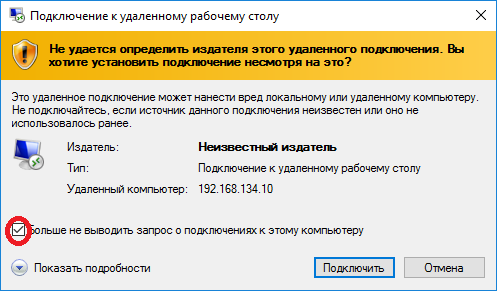
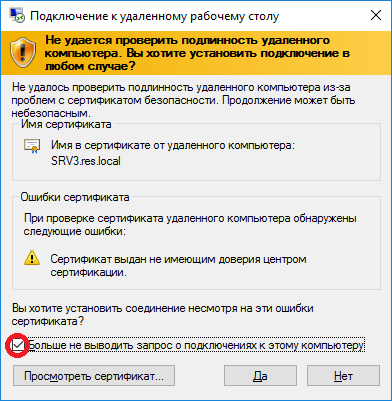
При подключении может появится предупреждение, в этом случае рекомендуется установить флажок Больше не выводить запрос о подключениях к этому компьютеру и нажать кнопку Подключить:
На следующем шаге необходимо ввести Ваши учетные данные, которые указаны отдельно. Логин и пароль лучше вводить вручную, т.к. при копировании могут добавляться пробелы и пароль не будет принят:
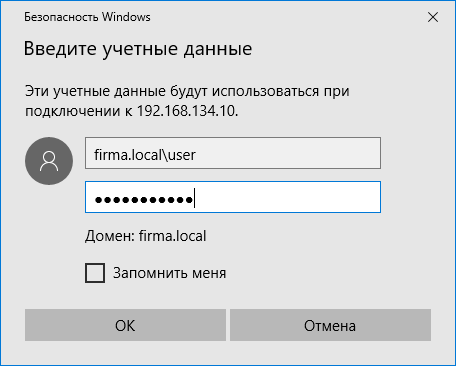
На последнем этапе так же может появится предупреждение, в этом случае рекомендуется установить флажок и нажать кнопку Да:
Инструменты страницы


